


WPS Office:重塑文档编辑体验的十大秘诀
📋 文章目录
🚀 一、智能排版助手:告别格式烦恼
WPS Office的智能排版助手是提升文档美观度的强大工具。它能够自动识别文档内容,并根据行业标准或用户自定义规则,智能调整字体、字号、行间距、段落对齐等,确保文档的专业性和可读性。无论是学术论文、商业报告还是创意文案,都能轻松呈现出最佳视觉效果,极大地节省了用户在格式调整上耗费的时间和精力。此功能让普通用户也能制作出媲美专业设计师的作品,是WPS Office重塑文档编辑体验的重要一环。
智能格式识别
通过先进的算法,WPS Office能够精准识别文档中的标题、正文、列表、引用等不同元素,并应用相应的格式样式。这使得用户无需手动设置,即可获得一致且专业的排版效果。AI技术的应用,让文档的整体风格更加统一和谐,有效避免了格式混乱的问题。
自定义排版规则
除了预设的排版方案,WPS Office还允许用户根据自身需求创建和保存自定义排版规则。这意味着用户可以根据特定项目或品牌指南,定制一套专属的排版模板,并在后续工作中重复使用,确保了工作流程的标准化和高效性。
✍️ 二、AI写作助手:灵感与效率的碰撞
WPS Office集成的AI写作助手,能够为用户提供强大的内容创作支持。无论是撰写邮件、报告、营销文案,还是进行内容润色、摘要生成,AI助手都能提供高质量的建议和辅助。它能够理解用户的意图,快速生成符合逻辑且富有创意的文本,显著提高写作效率。AI写作助手不仅是文本生成器,更是用户的智能写作伙伴,帮助用户克服“写作障碍”,激发更多创作灵感,让WPS Office成为一个集编辑与创作于一体的智能平台。
内容生成与续写
当用户需要快速生成初稿时,AI写作助手可以根据简单的提示词或主题,迅速生成一段或整篇文章。对于已有的文本,它还能提供续写建议,帮助用户扩展思路,丰富内容。这种能力对于需要大量文本输出的场景尤为重要。
文本润色与优化
AI助手还能对现有文本进行语法检查、拼写纠错、风格优化等操作,提升文本的专业度和可读性。它可以帮助用户调整语气,使表达更加得体,确保最终输出的文档严谨无误,展现出专业的水准。
☁️ 三、跨平台同步:随时随地,无缝衔接
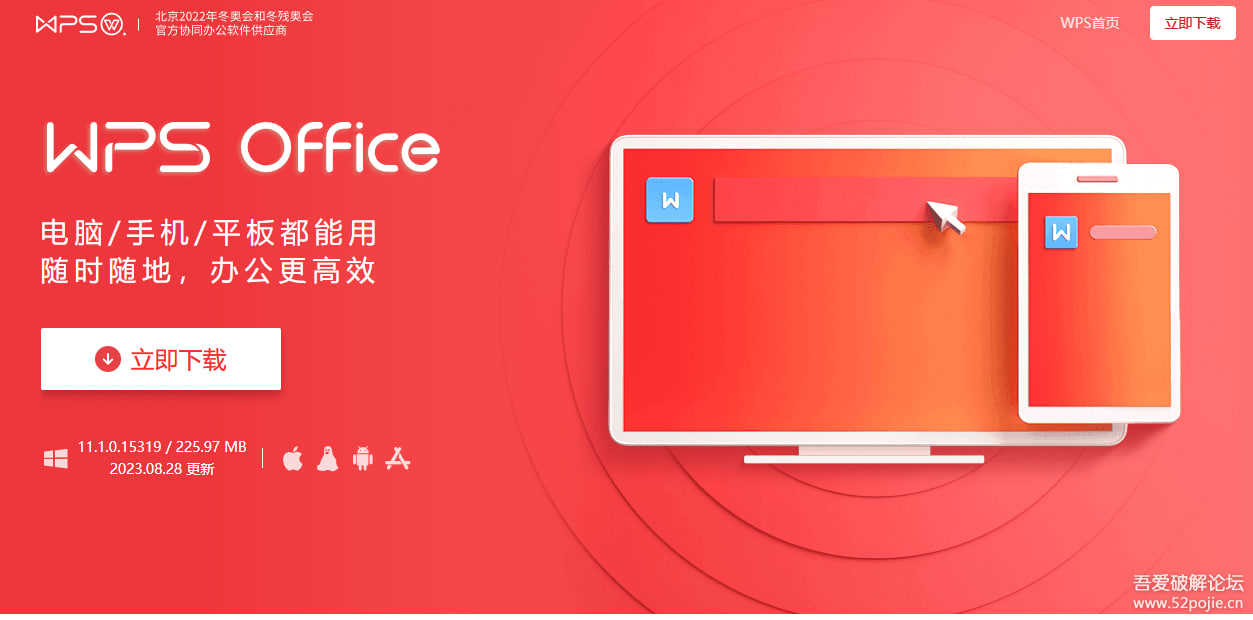
WPS Office打破了设备和操作系统的限制,实现了跨平台的数据同步。用户可以在Windows、macOS、Linux、Android和iOS等多个平台上无缝使用WPS Office,并且所有文档和设置都能实时同步。这意味着您可以在电脑上开始编辑文档,然后切换到平板电脑或手机上继续工作,无需担心数据丢失或版本混乱。这种无缝的跨平台体验,极大地提升了工作的灵活性和便捷性,让办公不再受限于特定设备,真正实现移动办公的自由。
多设备数据同步
通过WPS云服务,所有文档都会自动上传至云端,并在登录同一账号的所有设备上保持最新状态。用户无需手动传输文件,即可在任何设备上访问和编辑最新的文档版本。这种便捷性对于经常需要在不同设备间切换工作的用户来说至关重要。
跨操作系统兼容
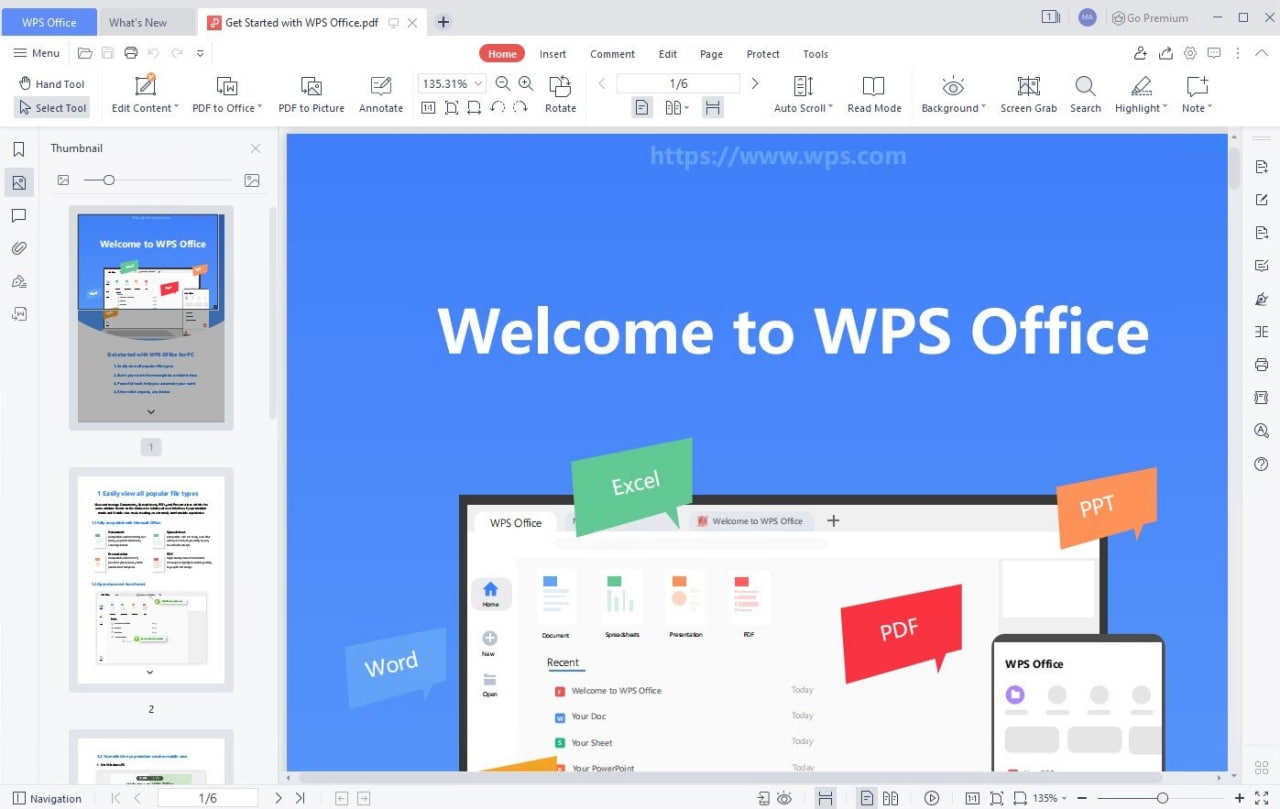
WPS Office支持主流的操作系统,确保用户无论使用何种设备,都能获得一致的使用体验。文件格式兼容性也得到了极大提升,能够完美打开和编辑Microsoft Office等主流格式的文件,确保工作流程的顺畅。
🤝 四、云文档协作:多人编辑,实时更新
WPS Office的云文档协作功能,让团队合作变得前所未有的高效。用户可以邀请同事或合作伙伴在线共同编辑同一份文档,并实现编辑内容的实时更新和同步。所有参与者都能看到彼此的修改,并能通过评论、@提及等功能进行即时沟通,大大缩短了沟通成本,提高了团队协作的效率。这种实时的多人在线编辑能力,使得远程办公和团队项目管理更加便捷,确保项目进度不受地域限制,让团队成员始终保持在同一工作步调上。
实时多人编辑
允许多个用户同时打开并编辑同一份云文档,所有人的修改都会实时显示给其他协作者,避免了版本冲突和信息不同步的问题。这种即时反馈机制极大地提升了协作的流畅性。
评论与沟通工具
内置的评论和@提及功能,方便团队成员在文档内进行讨论和反馈。用户可以针对特定内容添加评论,并@相关人员,确保信息能够及时传达给最需要的人,加速决策过程。

💡 五、丰富的模板库:快速启动创意项目
WPS Office提供了一个庞大且多样化的模板库,涵盖了演示文稿、简历、报告、计划书、海报等多种类型。这些模板由专业设计师精心制作,不仅美观实用,而且能够满足用户在不同场景下的需求。用户只需选择一个心仪的模板,然后替换其中的内容,即可快速生成一份高质量的文档,极大地节省了从零开始设计的时间。这使得用户能够更专注于内容的创作和表达,而不是花费大量时间在格式和布局上,从而提升整体工作效率。
海量专业模板
模板库内容丰富,覆盖了工作、学习、生活等各个方面,用户可以轻松找到符合自己需求的模板,无论是商业演示还是个人作品集,都能找到合适的起点。
易于定制与修改
所有模板都支持高度定制化,用户可以根据自己的品牌风格和内容需求,轻松修改字体、颜色、布局等元素,打造出独一无二的文档。模板的灵活性确保了用户能够充分发挥创意。
📊 六、数据透视与可视化:洞察数据背后的故事
WPS表格(WPS Spreadsheets)提供了强大的数据处理和可视化工具,帮助用户更深入地理解数据。数据透视表(PivotTable)能够快速汇总和分析大量数据,从中提取关键信息。同时,丰富的图表类型,如柱状图、折线图、饼图、散点图等,可以将枯燥的数据转化为直观易懂的可视化图表。这不仅有助于用户更清晰地展示数据分析结果,也能帮助决策者快速抓住数据中的趋势和规律,做出更明智的判断。WPS Office致力于让数据分析变得更加简单和高效。
强大的数据透视功能
通过简单拖拽即可创建复杂的数据透视表,用户可以轻松地对数据进行分组、汇总、筛选和排序,快速发现数据中的模式和异常。这对于财务分析、销售报告等场景至关重要。
多样化的图表选项
提供多种现代化的图表类型,并支持高度自定义,用户可以根据数据特点和展示需求,选择最合适的图表样式,并调整颜色、标签、坐标轴等,使数据可视化效果更加出色。
智能排版
自动调整格式,提升文档专业度。
AI写作
辅助内容创作,提高写作效率。
跨平台同步
多设备无缝访问,数据实时同步。
云端协作
多人实时编辑,提升团队效率。
海量模板
快速启动项目,节省设计时间。
数据可视化
清晰展示数据,辅助决策分析。
💡 实用技巧
善用WPS Office的快捷键和自定义选项,可以进一步提升您的编辑效率。例如,Ctrl+Shift+V可以粘贴为无格式文本,而自定义快捷键则能让您将常用操作一键完成。
开启AI写作
在WPS Office文档中,找到AI写作助手入口,输入您的需求或主题。
生成与编辑
AI助手将快速生成内容,您可以根据需要进行修改、润色或续写。
保存与分享
完成编辑后,将文档保存至云端,即可与团队成员共享协作。
❓ 常见问题
WPS Office支持哪些文档格式?
WPS Office支持广泛的文档格式,包括但不限于.docx, .xlsx, .pptx (Microsoft Office格式), .wps, .et, .dps (WPS自有格式) 以及PDF等,确保了出色的兼容性。
如何开启WPS Office的云同步功能?
只需登录您的WPS账号,云同步功能会自动开启。您可以在“文件”菜单中找到“另存为云文档”,或者直接将文档保存在云盘中,即可实现跨设备同步。
WPS Office的AI写作助手是否收费?
WPS Office的AI写作助手提供免费试用额度,部分高级功能或超出额度的使用可能需要订阅WPS会员服务。